Giao diện MindClass Teacher
Trang chủ
Dành cho giáo viên và quản trị phòng máy

Hướng dẫn sử dụng MindClass

Thiết lập máy giáo viên, kết nối máy học sinh và thực hiện các thao tác trong tiết học như Message, Timer, Share, Remote, gửi tài liệu, thu bài và áp dụng chính sách.

20ảnh hướng dẫn đang hiển thị
14số đánh dấu toolbar
2vai trò Teacher / Student
7nhóm nội dung chính
01 · Bắt đầu nhanh

Ba việc cần đúng trước khi vào lớp.

Trước khi thao tác

Máy giáo viên và máy học sinh cùng mạng LAN/VLAN, cùng School name và Room name.
Máy giáo viên báo Ready to connect; máy học sinh dùng địa chỉ dạng http://IP-MAY-GIAO-VIEN:7443.
Trước khi gửi lệnh, kiểm tra đúng phạm vi máy đã chọn. Một số lệnh sẽ áp dụng cho toàn bộ máy online nếu chưa chọn máy cụ thể.
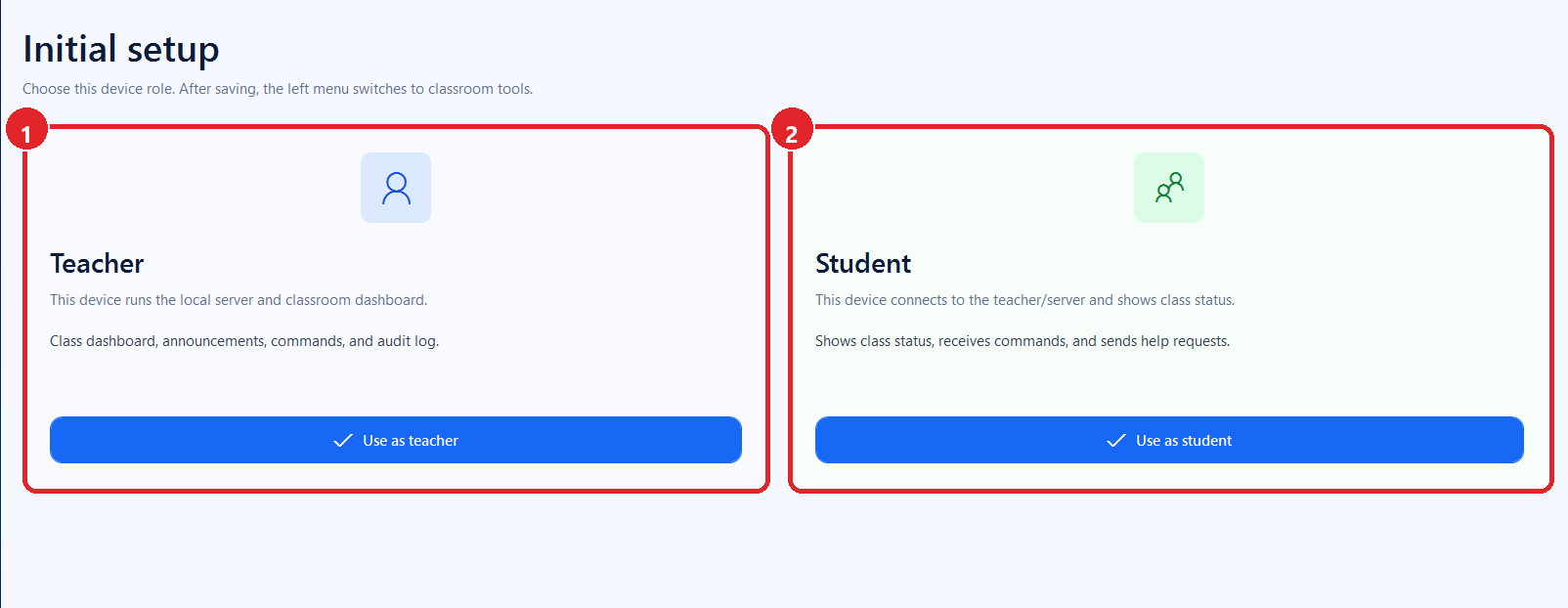
Màn hình chọn vai trò Giáo viên hoặc Học sinh trong MindClass.
Hình 1 - Chọn vai trò máy: Giáo viên (1) hoặc Học sinh (2).
STTNội dung tài liệu
1Cấu hình máy giáo viên và máy học sinh
2Bắt đầu buổi học và chọn máy
3Nhắn tin, đồng hồ, Share, Remote và Share student
4Website, file, thu bài và tác vụ mở rộng
5Chính sách Web, Ứng dụng và Windows
6Điều khiển, nguồn máy và báo cáo sự cố
7Checklist vận hành và xử lý nhanh

Điểm dễ sai nhất: tên trường, tên phòng và địa chỉ máy giáo viên phải thống nhất. Nếu học sinh không hiện Online, hãy kiểm tra ba mục này trước khi thử các bước phức tạp hơn.

02 · Cấu hình ban đầu

Cài máy giáo viên trước, rồi cấu hình từng máy học sinh theo cùng lớp.

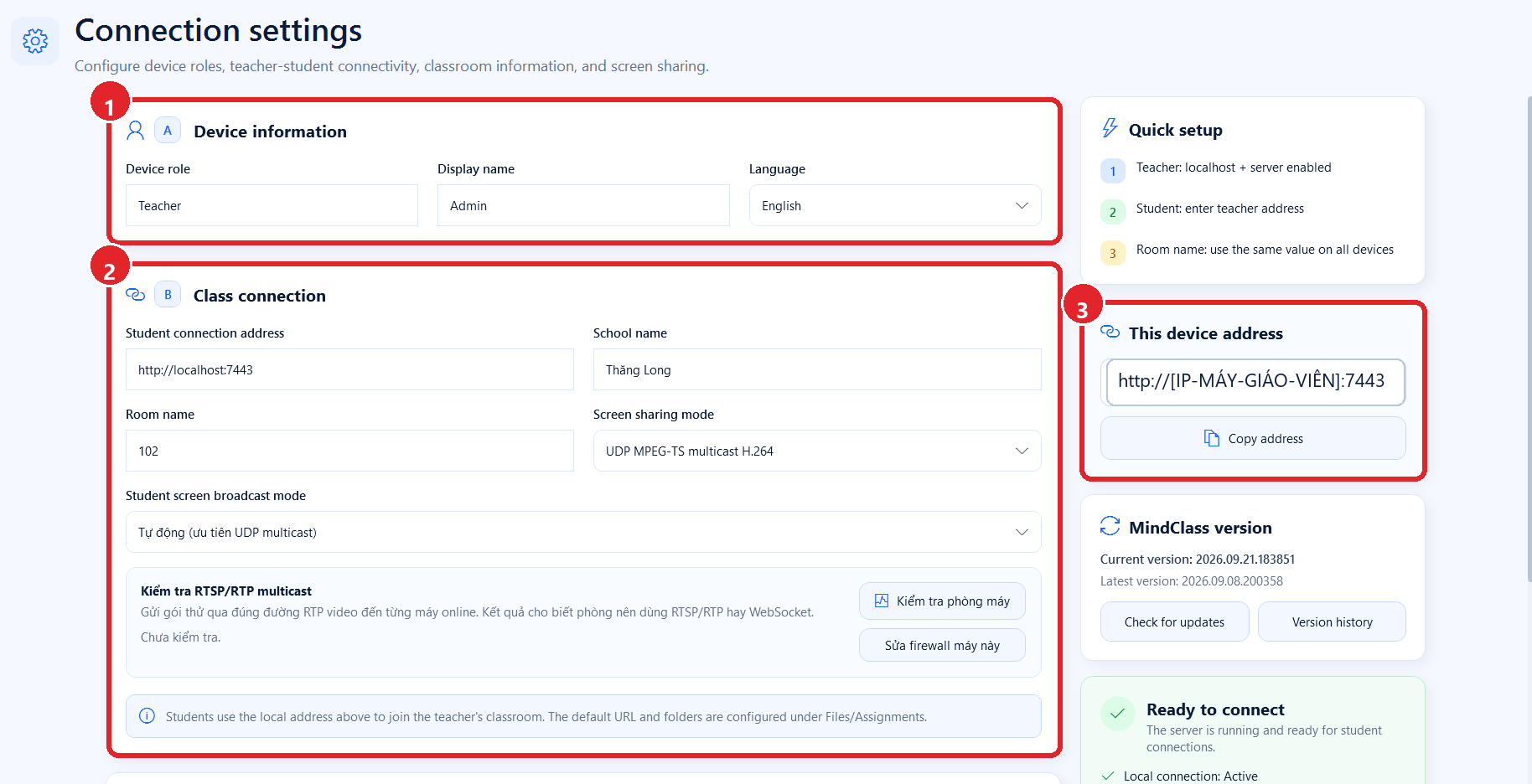
Màn hình cấu hình máy giáo viên trong MindClass.
Hình 2 - Cấu hình máy giáo viên: thông tin thiết bị (1), kết nối lớp (2), địa chỉ chia sẻ cho học sinh (3).

Cấu hình máy giáo viên

  1. Mở Settings và xác nhận Device role là Teacher.
  2. Nhập Display name, School name và Room name.
  3. Giữ Teacher address là localhost trên chính máy giáo viên.
  4. Bấm Copy address để lấy địa chỉ LAN gửi cho người cài máy học sinh.
  5. Chọn Screen sharing mode là Automatic khi dùng lần đầu.

Địa chỉ trong ảnh là mẫu. Tại trường, dùng đúng IP hoặc tên máy giáo viên đang hiển thị trong ứng dụng.

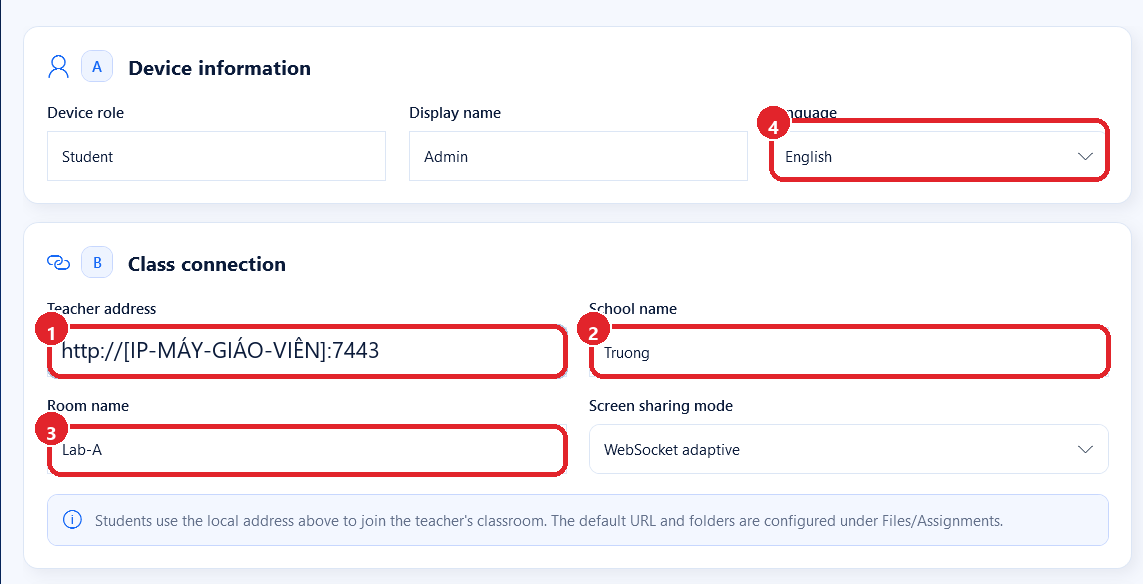
Màn hình cấu hình máy học sinh trong MindClass.
Hình 3 - Máy học sinh: địa chỉ giáo viên (1), tên trường (2), tên phòng (3), vai trò Student (4).

Cấu hình máy học sinh

  1. Chọn Student trong Initial setup hoặc Settings.
  2. Dán Teacher address theo mẫu http://IP-MAY-GIAO-VIEN:7443.
  3. Nhập School name và Room name giống hoàn toàn với máy giáo viên.
  4. Lưu cấu hình, quay lại máy giáo viên và bấm Refresh để kiểm tra Online.

Không dùng localhost trên máy học sinh, vì localhost chỉ trỏ về chính máy đang dùng.

03 · Vào lớp và chọn máy

Xác định đúng phạm vi trước khi thao tác.

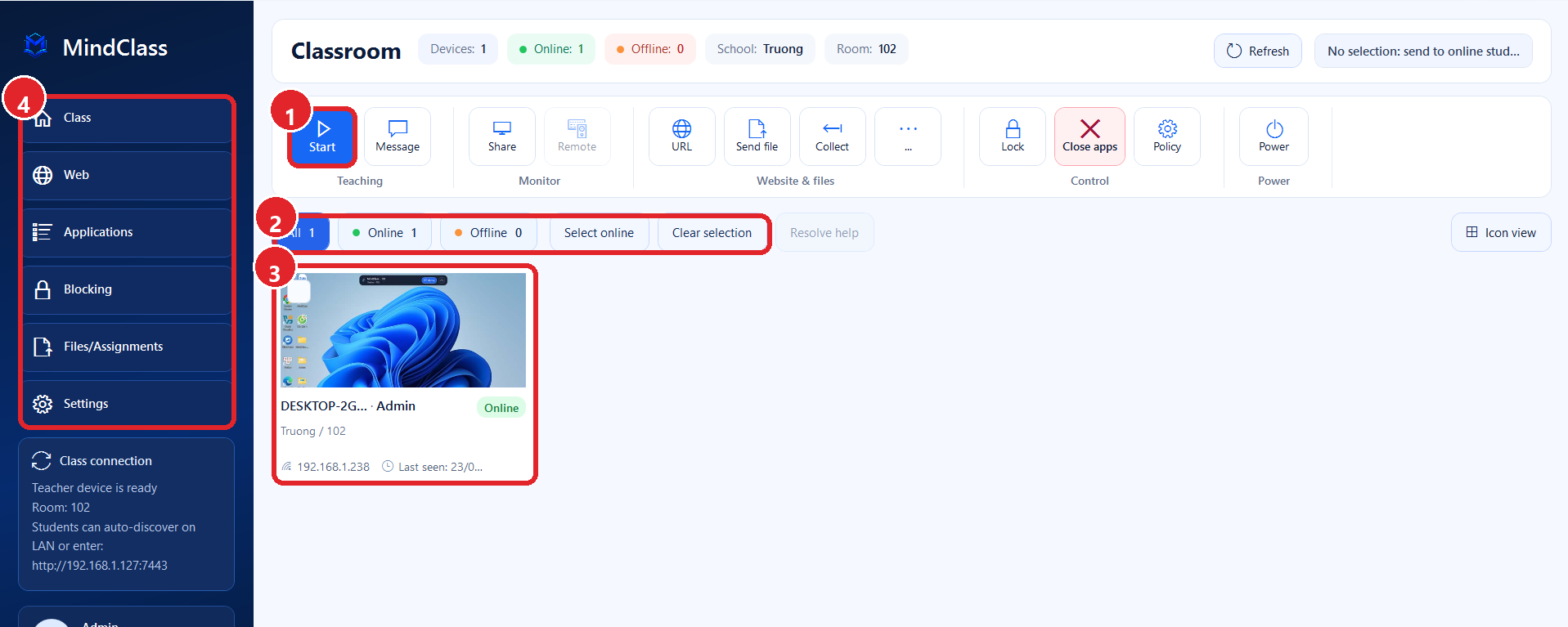
Start mở buổi học, Online lọc máy đang kết nối, Select online chọn nhanh cả lớp. Với Remote và Share student, chỉ chọn đúng một máy nguồn.

Màn hình lớp học trong MindClass với nút bắt đầu, bộ lọc và card máy học sinh.
Hình 4 - Bắt đầu lớp (1), bộ lọc/chọn máy (2), card máy học sinh (3), menu chức năng (4).

Bắt đầu buổi học

  1. Bấm Start/End số 1, nhập tên lớp/nhóm và thời lượng, rồi xác nhận.
  2. Mở tab Online để chỉ xem máy đang kết nối.
  3. Bấm Select online để chọn cả lớp, hoặc bấm từng card để chọn một số máy.
  4. Kiểm tra tên máy, người dùng và dấu trạng thái trước khi gửi lệnh.
  5. Khi kết thúc, bấm End để đóng buổi học.
Trạng tháiÝ nghĩaViệc nên làm
OnlineMáy học sinh đang kết nối và sẵn sàng nhận lệnh.Có thể chọn máy để gửi thông báo, mở URL, gửi file hoặc chia sẻ màn hình.
OfflineMáy chưa mở MindClass, sai cấu hình, mất mạng hoặc đã tắt.Kiểm tra Teacher address, School/Room, mạng LAN và bấm Refresh.
Cần hỗ trợHọc sinh đã gửi yêu cầu trợ giúp.Chọn đúng máy, dùng Remote nếu cần, sau đó kết thúc phiên hỗ trợ.
Đang trình chiếuMột phiên Share hoặc Share student đang hoạt động.Dừng phiên đang chạy trước khi bắt đầu loại chia sẻ khác.
04 · Thanh công cụ

Nhìn toolbar theo hai nhóm: dạy học và điều khiển phòng máy.

Dùng nhóm bên trái cho hoạt động lớp; nhóm bên phải cho website, file, chính sách và nguồn máy.

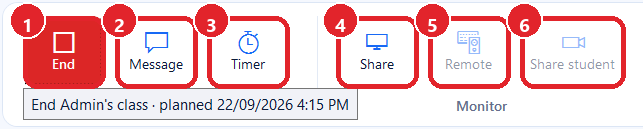
Nhóm công cụ giảng dạy và giám sát trên toolbar MindClass.
Hình 5 - Nhóm Giảng dạy và Giám sát.

Giảng dạy và giám sát

1. Start/EndBắt đầu hoặc kết thúc buổi học.
2. MessageGửi thông báo đến máy học sinh.
3. TimerĐặt đồng hồ đếm ngược.
4. ShareTrình chiếu màn hình giáo viên.
5. RemoteHỗ trợ từ xa đúng một máy.
6. Share studentChiếu màn hình một học sinh cho lớp.
Nhóm công cụ website, file, điều khiển và nguồn trên toolbar MindClass.
Hình 6 - Nhóm Website & files, Control và Power.

Website, file, điều khiển và nguồn

7. URLMở website trên máy học sinh.
8. Send fileGửi file hoặc cả thư mục.
9. CollectThu bài từ thư mục bài tập.
10. ...File đã gửi, installer, lệnh và cập nhật app.
11. LockKhóa hoặc mở khóa màn hình học sinh.
12. Close appsĐóng ứng dụng đang mở.
13. Policy/Turn offBật hoặc tắt chính sách.
14. PowerWake, Shutdown, Restart và xóa dữ liệu web.

Shutdown, Restart, Close apps, Run command và Clear browser data là thao tác có ảnh hưởng lớn. Luôn kiểm tra số máy đã chọn và đọc hộp xác nhận trước khi tiếp tục.

05 · Dạy học và hỗ trợ

Các thao tác giáo viên dùng nhiều trong tiết học.

Message và Timer phù hợp cho nhắc việc nhanh. Share dùng để trình chiếu. Remote và Share student chỉ dùng khi đã chọn đúng một máy học sinh.

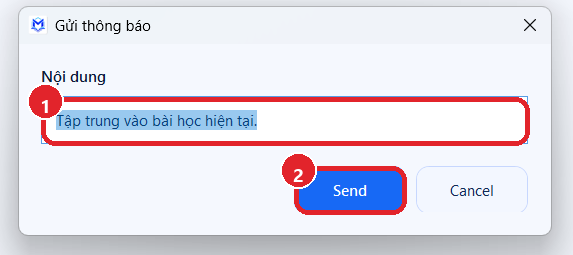
Hộp thoại gửi thông báo Message trong MindClass.
Message: nhập nội dung (1), bấm Send (2).

Gửi thông báo

  1. Chọn máy nhận hoặc Select online.
  2. Bấm Message số 2, nhập nội dung ngắn và rõ.
  3. Bấm Send; xem Activity log/Audit nếu cần xác nhận kết quả.
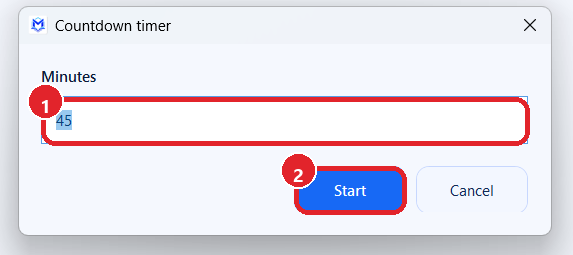
Hộp thoại đặt đồng hồ đếm ngược Timer trong MindClass.
Timer: nhập số phút (1), bấm Start (2).

Đặt đồng hồ

  1. Bấm Timer số 3 và nhập thời lượng từ 1 đến 600 phút.
  2. Bấm Start để bắt đầu đếm ngược.
  3. Bấm lại Timer để tạm dừng, tiếp tục, cộng 5 phút hoặc đặt lại.
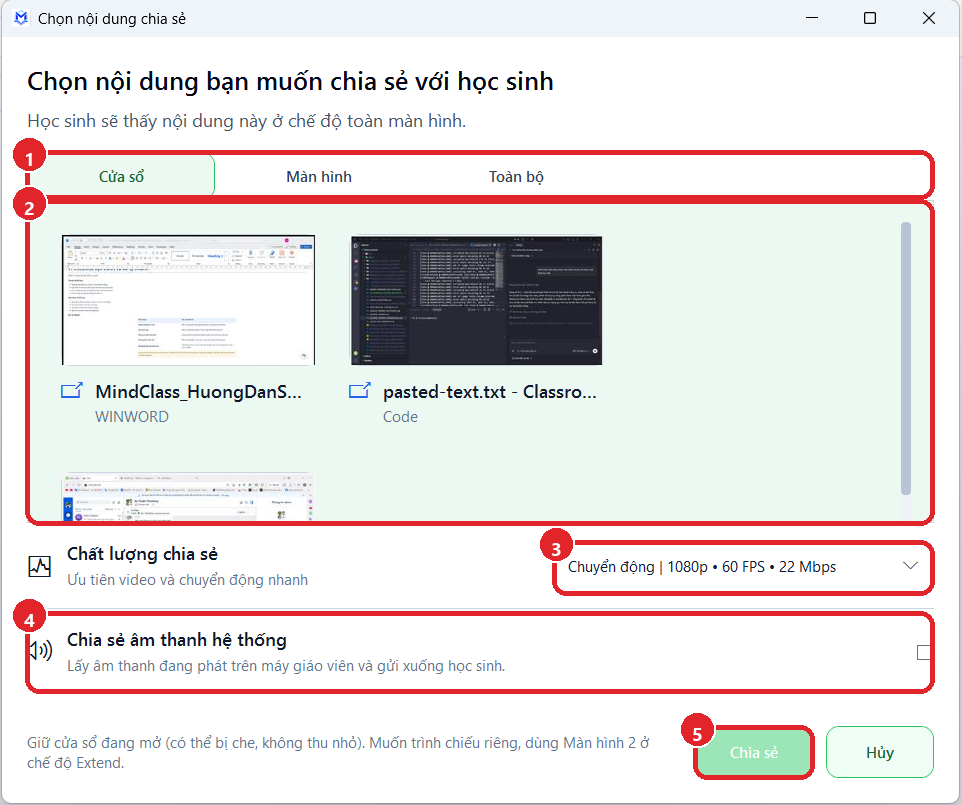
Hộp thoại chia sẻ màn hình giáo viên trong MindClass.
Hình 7 - Chọn loại nguồn (1), nội dung cần chiếu (2), chất lượng (3), âm thanh (4), bắt đầu Share (5).

Share màn hình giáo viên

  1. Chọn máy nhận; nếu chưa chọn, MindClass gửi tới máy online trong tab hiện tại.
  2. Bấm Share số 4, chọn Cửa sổ, Màn hình hoặc Toàn bộ.
  3. Chọn chất lượng, bật âm thanh hệ thống chỉ khi bài giảng cần âm thanh.
  4. Bấm Chia sẻ; khi đang phát, bấm Stop để kết thúc.

Không thu nhỏ hoặc đóng cửa sổ đang được chọn làm nguồn chiếu.

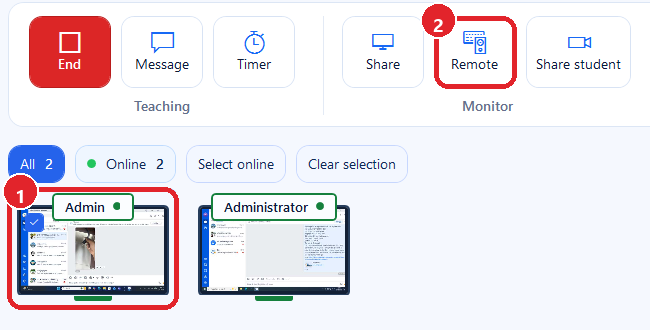
Màn hình chọn một máy học sinh online để remote.
Hình 8 - Chọn đúng một card máy online (1), sau đó bấm Remote (2).

Remote một máy học sinh

  1. Mở tab Online và chọn đúng một card máy cần hỗ trợ.
  2. Kiểm tra tên máy/người dùng; nút Remote số 5 chỉ sáng khi chọn hợp lệ.
  3. Bấm Remote và thao tác chậm, quan sát phản hồi trước khi tiếp tục.
  4. Đóng cửa sổ Remote khi hoàn tất.

Không double-click card nếu chỉ muốn chọn máy, vì double-click có thể mở Remote ngay.

Hộp xác nhận chia sẻ màn hình một học sinh cho cả lớp.
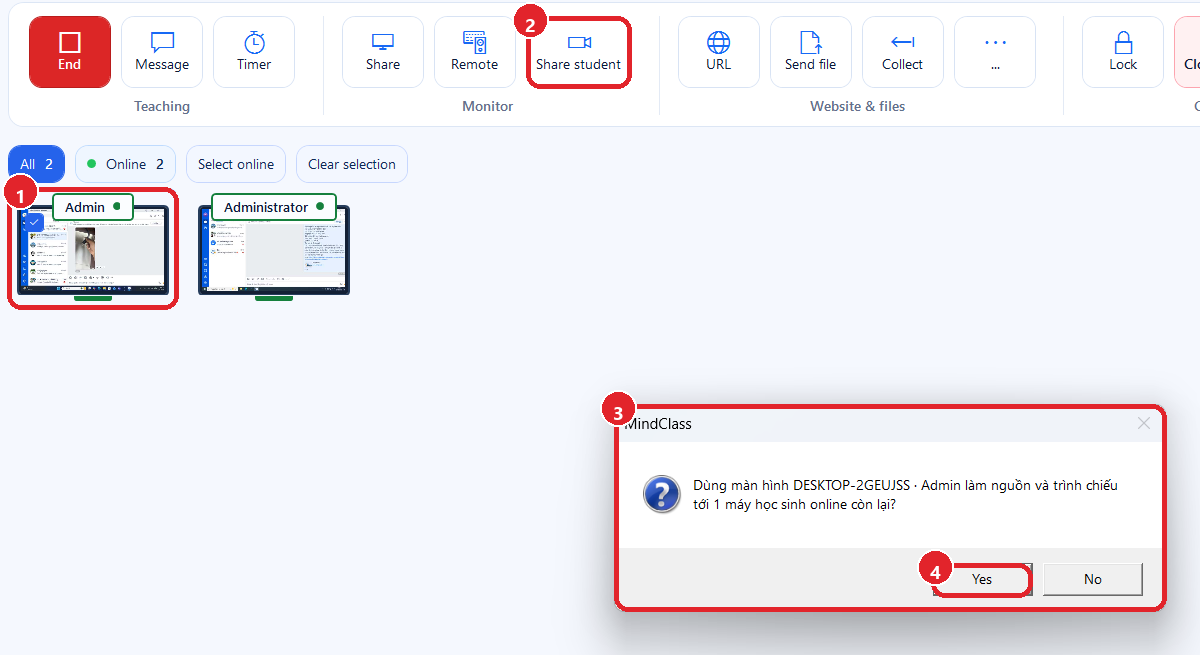
Hình 9 - Chọn máy nguồn (1), bấm Share student (2), kiểm tra hộp xác nhận (3), bấm Yes để bắt đầu (4).

Share màn hình học sinh

  1. Dừng phiên Share giáo viên nếu đang chạy.
  2. Chọn đúng một máy học sinh online làm nguồn.
  3. Bấm Share student số 6, đọc lại tên máy nguồn và số máy nhận.
  4. Bấm Yes để bắt đầu; bấm Stop student khi kết thúc.

Cần ít nhất một máy học sinh online khác để nhận hình.

06 · Website, file và thu bài

Chuẩn hóa đường dẫn trước để gửi tài liệu và thu bài không bị lẫn.

URL là số 7, Send file là số 8 trên toolbar. Files/Assignments nên cấu hình trước khi lớp bắt đầu để thư mục nhận tài liệu, bài tập và thu bài rõ ràng.

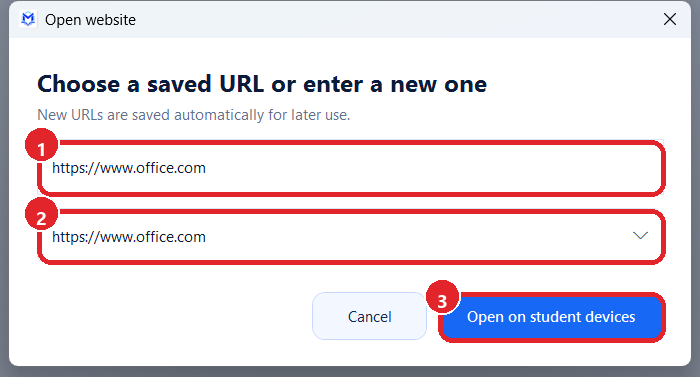
Hộp thoại mở website trên máy học sinh trong MindClass.
URL: nhập link (1), chọn link đã lưu (2), mở trên máy học sinh (3).

Mở website

  1. Chọn máy nhận và bấm URL số 7.
  2. Nhập URL mới hoặc chọn URL đã lưu.
  3. Bấm Open on student devices; URL mới sẽ được lưu để dùng lại.
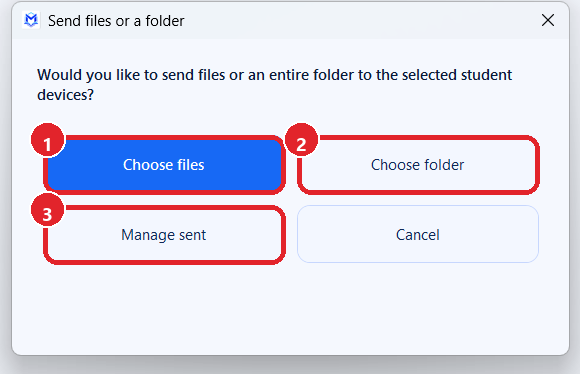
Hộp thoại gửi file hoặc thư mục trong MindClass.
Send file: chọn file (1), thư mục (2) hoặc quản lý đã gửi (3).

Gửi tài liệu

  1. Chọn máy nhận và bấm Send file số 8.
  2. Chọn Choose files hoặc Choose folder.
  3. Theo dõi cửa sổ tiến trình; xem Audit nếu máy không nhận được file.
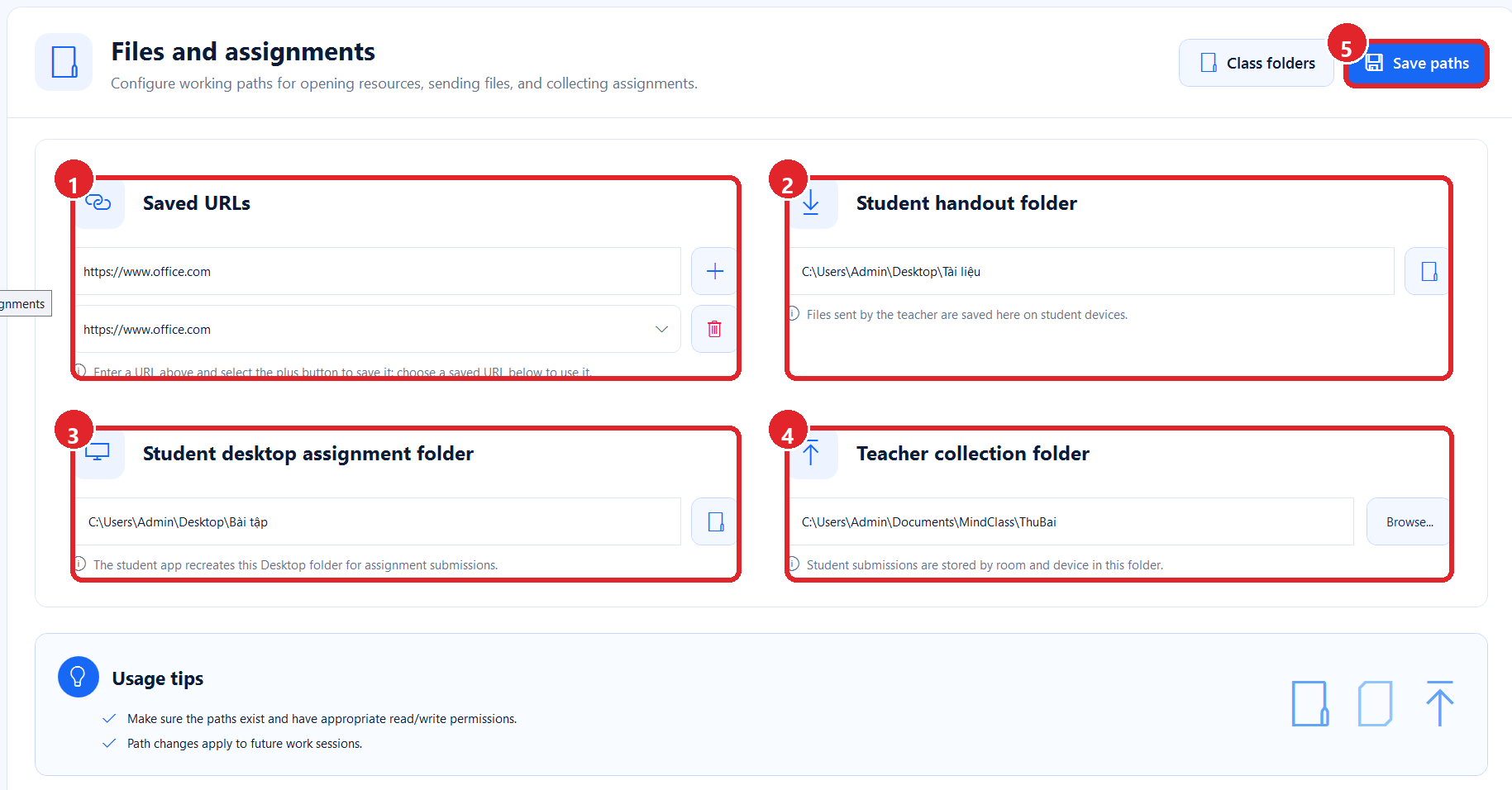
Màn hình cấu hình URL và thư mục file, bài tập trong MindClass.
Hình 10 - URL đã lưu (1), thư mục nhận file (2), thư mục bài tập học sinh (3), thư mục thu bài giáo viên (4), Save paths (5).

Cấu hình thư mục

  1. Mở Files/Assignments.
  2. Chọn Student handout folder cho tài liệu giáo viên gửi xuống.
  3. Chọn Student desktop assignment folder cho bài học sinh cần nộp.
  4. Chọn Teacher collection folder cho bài thu về và bấm Save paths.

Tránh đặt thư mục thu bài trong vùng đồng bộ hoặc ổ mạng không ổn định nếu lớp có nhiều máy.

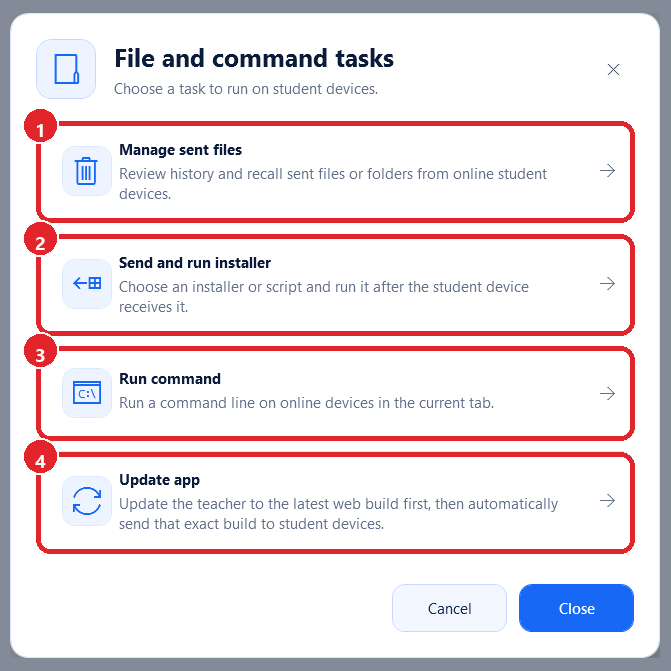
Menu mở rộng để quản lý file đã gửi, chạy installer, chạy lệnh và cập nhật app.
Hình 11 - Quản lý file đã gửi (1), gửi và chạy installer (2), chạy lệnh (3), cập nhật app (4).

Thu bài và tác vụ mở rộng

  1. Chọn máy cần thu hoặc Select online, bấm Collect số 9 trên toolbar.
  2. MindClass lấy bài từ Student desktop assignment folder và gửi về Teacher collection folder.
  3. Dùng menu ba chấm số 10 để quản lý file đã gửi, chạy installer, chạy lệnh hoặc cập nhật app khi cần.

Run command, installer và cập nhật app là thao tác quản trị; luôn đọc hộp xác nhận trước khi gửi xuống nhiều máy.

07 · Chính sách

Lưu cấu hình trước, áp dụng chính sách sau.

Save policy chỉ lưu cấu hình trên máy giáo viên. Apply policy mới gửi cấu hình xuống máy học sinh, vì vậy cần kiểm tra Audit sau khi áp dụng.

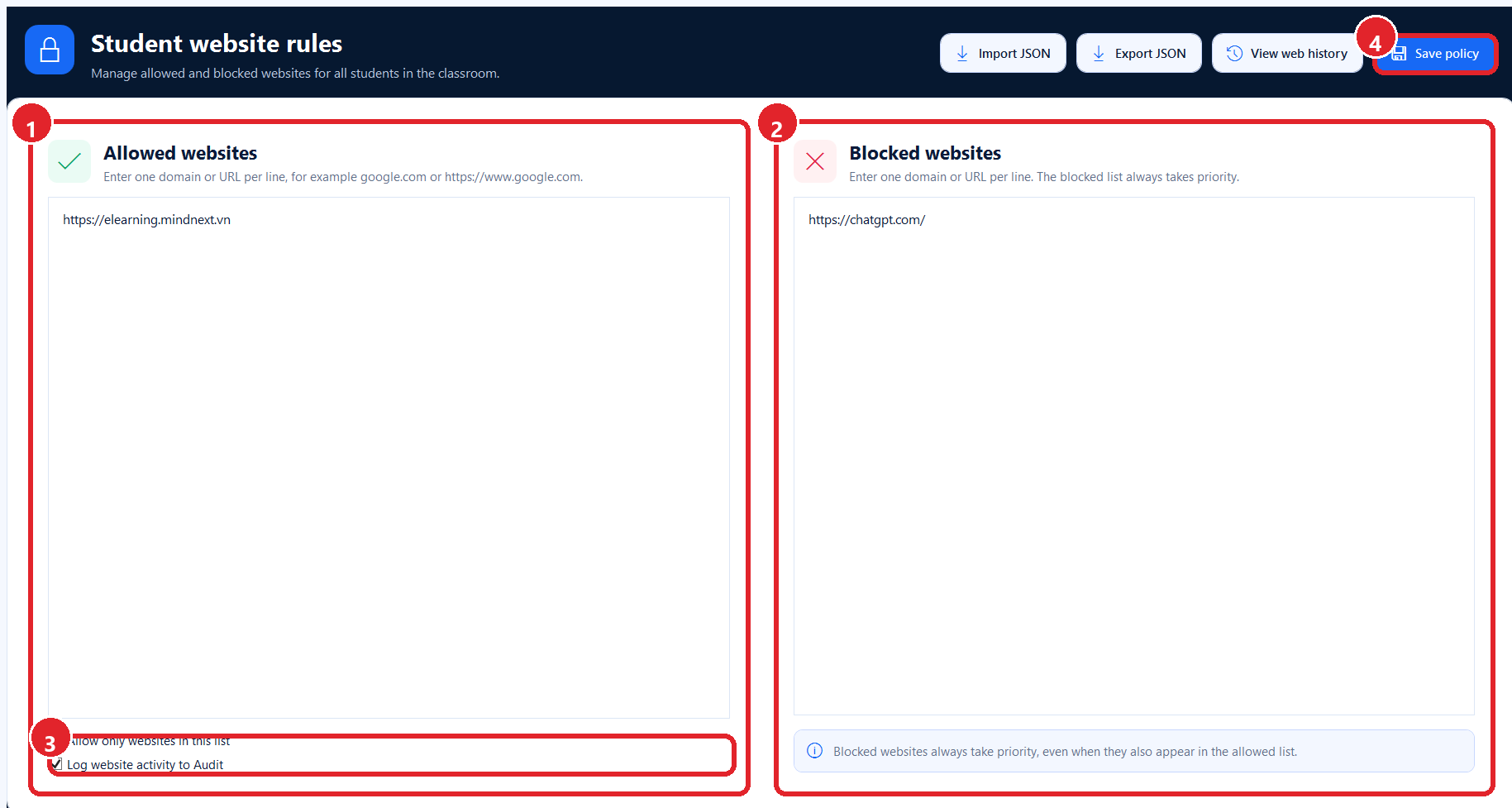
Màn hình cấu hình chính sách Website trong MindClass.
Hình 12 - Website được phép (1), website bị chặn (2), tùy chọn giới hạn/ghi log (3), Save policy (4).

Chính sách Website

  1. Mở Web, nhập mỗi domain hoặc URL trên một dòng.
  2. Blocked websites được ưu tiên nếu một địa chỉ xuất hiện ở cả hai danh sách.
  3. Bật Allow only websites in this list nếu chỉ cho truy cập danh sách được phép.
  4. Bật Log website activity to Audit nếu cần theo dõi lịch sử truy cập.
  5. Bấm Save policy, sau đó sang Blocking và bấm Apply policy.

Các URL trong ảnh chỉ là ví dụ; chính sách nên được nhà trường phê duyệt trước khi áp dụng.

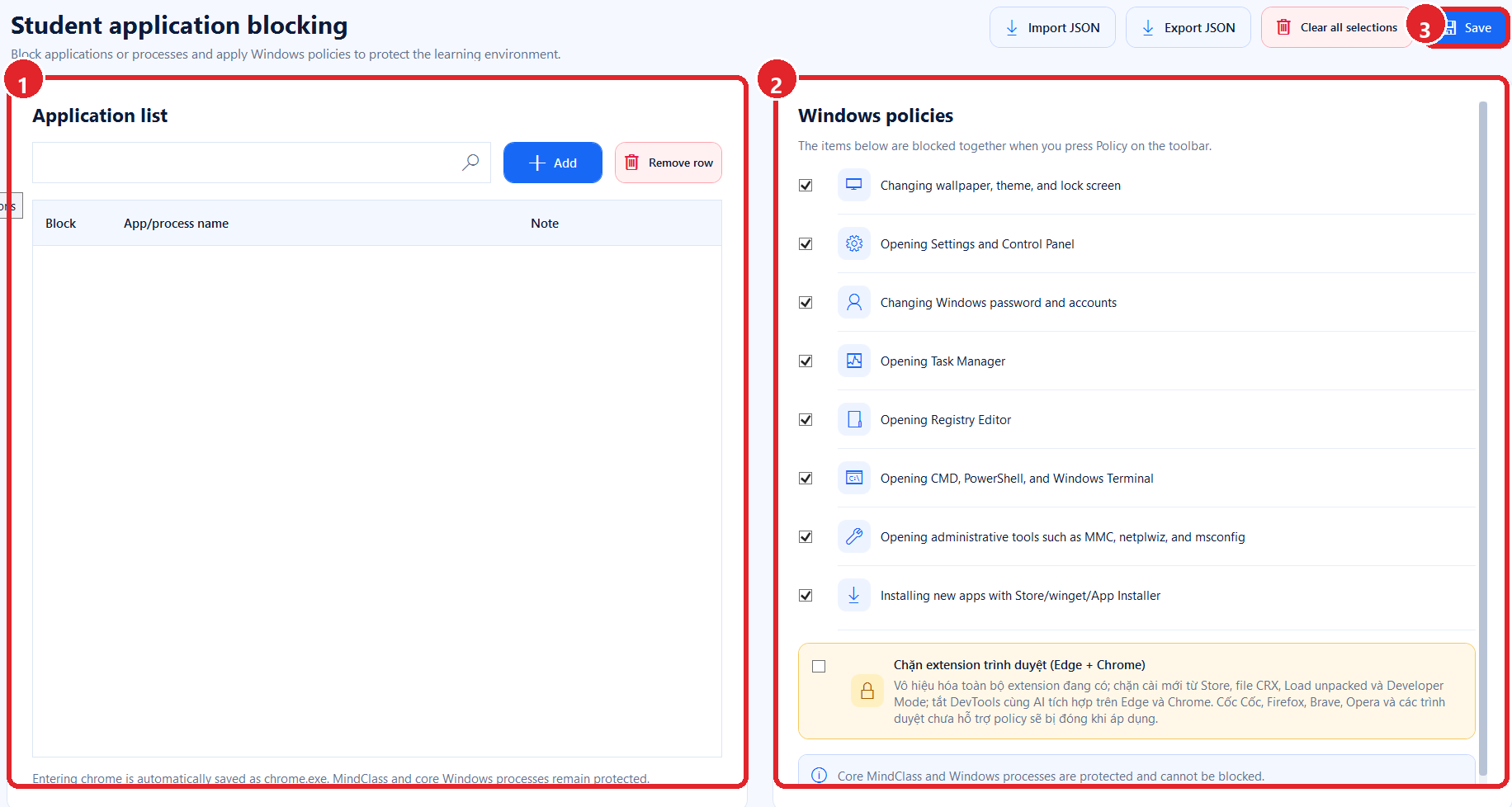
Màn hình cấu hình chính sách ứng dụng và Windows trong MindClass.
Hình 13 - Danh sách ứng dụng (1), nhóm chính sách Windows (2), Save (3).

Chính sách Ứng dụng và Windows

  1. Mở Applications, nhập tên ứng dụng/process, bấm Add và đánh dấu Block.
  2. Ở Windows policies, chọn nhóm cần hạn chế như Settings, Task Manager, Registry, Terminal hoặc cài app.
  3. Bấm Save để lưu cấu hình.
  4. Mở Blocking để xem tổng quan trước khi Apply policy.

Thử chính sách trên một máy trước khi áp dụng cho cả phòng.

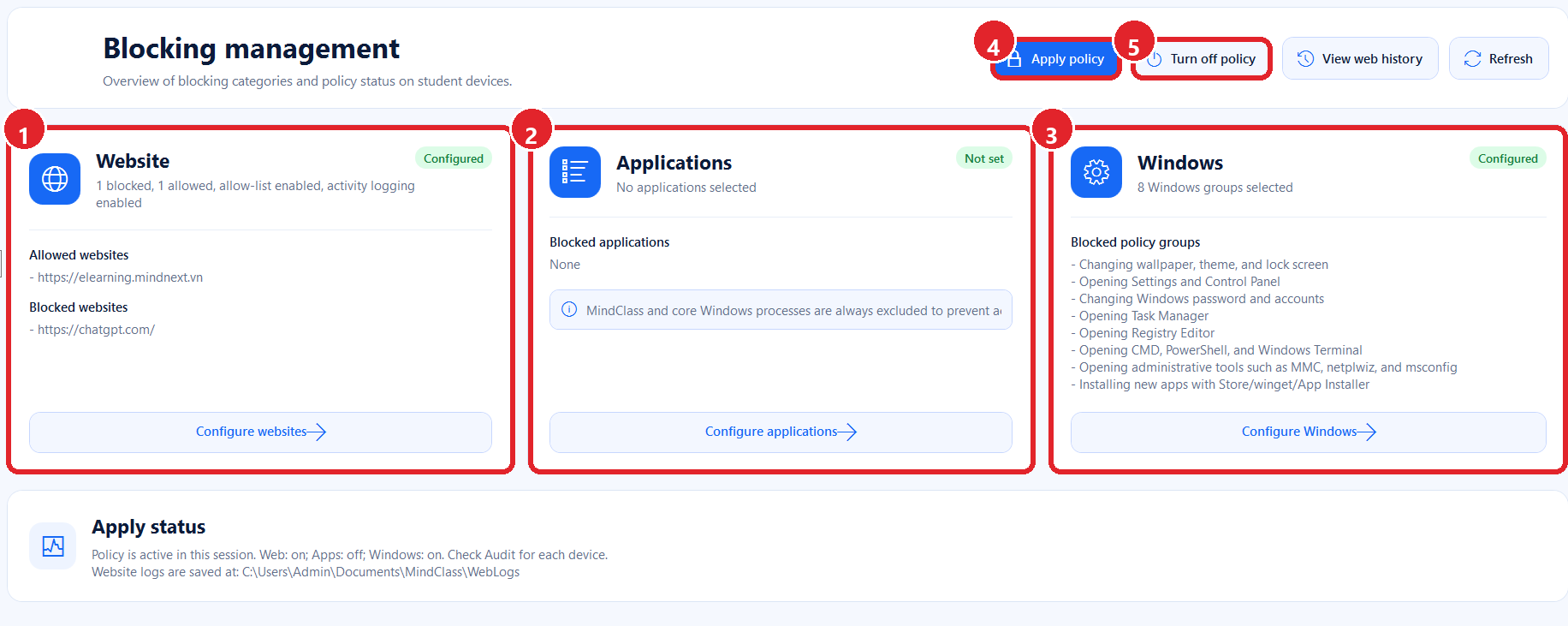
Màn hình tổng quan áp dụng hoặc tắt chính sách trong MindClass.
Hình 14 - Tổng quan Website (1), Applications (2), Windows (3), Apply policy (4), Turn off policy (5).

Áp dụng hoặc tắt chính sách

  1. Mở Blocking và kiểm tra trạng thái Configured/Not set của Website, Applications và Windows.
  2. Chọn một nhóm máy để thử, bấm Apply policy.
  3. Kiểm tra Apply status và Audit trước khi áp dụng cho cả lớp.
  4. Để gỡ hạn chế, chọn đúng phạm vi máy rồi bấm Turn off policy.

Lưu cấu hình trên máy giáo viên không có nghĩa mọi máy học sinh đã thực thi thành công; cần xem Audit.

08 · Nguồn và xử lý nhanh

Kết thúc buổi học gọn gàng và gửi đủ thông tin khi cần hỗ trợ.

Dừng các phiên Share/Remote, thu bài, tắt policy nếu tiết sau không dùng, rồi kiểm tra Activity log/Audit. Khi có lỗi, ghi lại đúng bối cảnh để đội hỗ trợ xử lý nhanh.

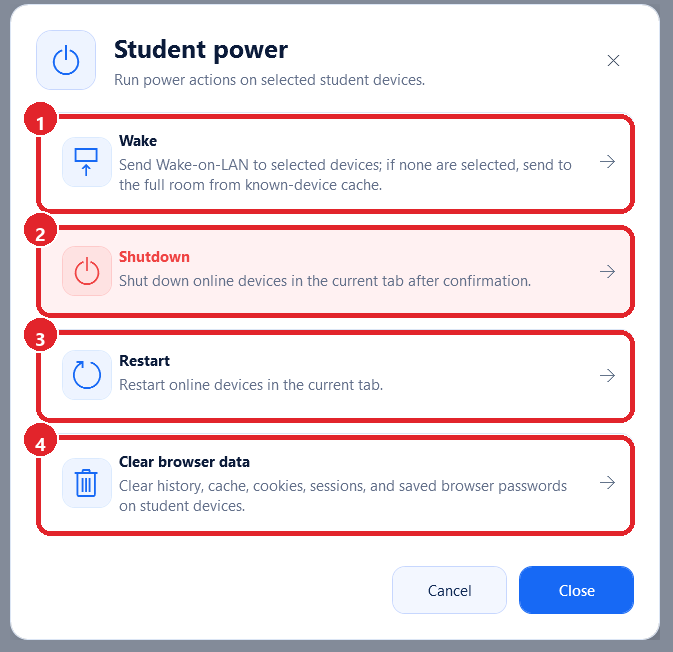
Menu Power gồm Wake, Shutdown, Restart và Clear browser data.
Hình 15 - Wake (1), Shutdown (2), Restart (3), Clear browser data (4).

Điều khiển và nguồn máy

  1. Lock/Unlock số 11 để khóa hoặc mở khóa màn hình máy học sinh online.
  2. Close apps số 12 để đóng ứng dụng đang mở trên phạm vi máy đã chọn.
  3. Policy/Turn off số 13 dùng để áp dụng hoặc gỡ chính sách đã cấu hình.
  4. Power số 14 mở các lệnh Wake, Shutdown, Restart và Clear browser data.
  5. Wake cần mạng và phần cứng hỗ trợ; Shutdown/Restart/Clear browser data luôn cần đọc kỹ hộp xác nhận trước khi gửi.

Không dùng Shutdown, Restart hoặc Clear browser data khi học sinh chưa lưu bài.

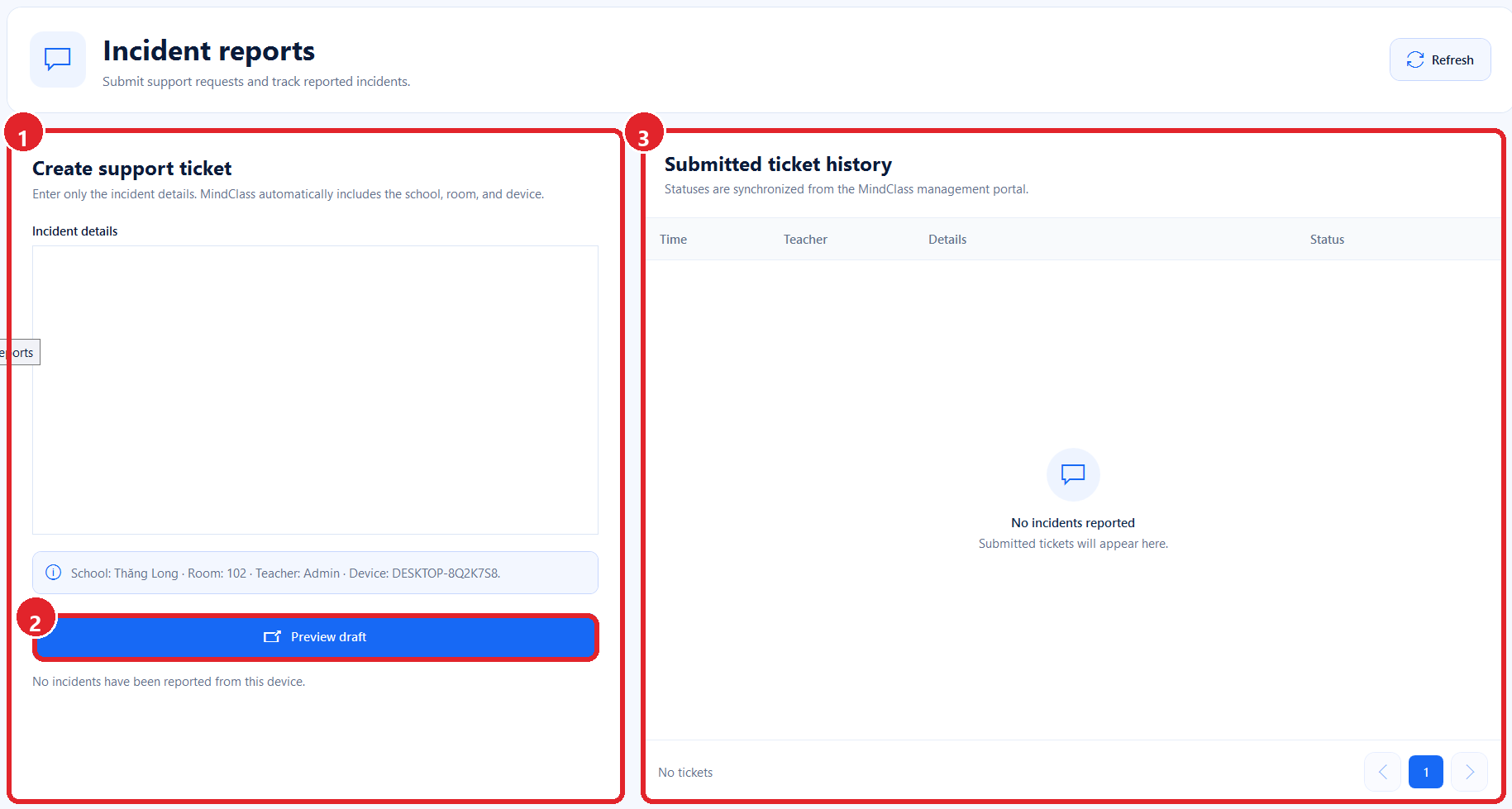
Màn hình báo cáo sự cố trong MindClass.
Hình 16 - Nhập mô tả sự cố (1), xem trước bản nháp (2), lịch sử yêu cầu (3).

Báo cáo sự cố

  1. Mở Incident reports.
  2. Nhập mô tả ngắn: hiện tượng, thời điểm, máy bị ảnh hưởng và thao tác ngay trước lỗi.
  3. Bấm Preview draft để kiểm tra thông tin lớp/phòng được đính kèm tự động.
  4. Gửi yêu cầu và dùng Refresh để cập nhật trạng thái xử lý.

Không nhập mật khẩu, mã kích hoạt hoặc dữ liệu cá nhân của học sinh vào nội dung báo cáo.

Hiện tượngViệc cần kiểm tra
Không thấy máy học sinhKiểm tra cùng LAN, đúng Teacher address, School/Room, rồi Refresh.
Lệnh chưa chạyKiểm tra máy Online, phạm vi chọn, trạng thái buổi học và Audit.
Không xem được màn hìnhDùng Automatic/WebSocket adaptive, kiểm tra firewall và thử một máy.
Không gửi/thu được fileKiểm tra đường dẫn, quyền ghi, dung lượng và phản hồi trong Audit.
Máy dùng phiên bản khác nhauCập nhật máy giáo viên trước, rồi cập nhật học sinh theo từng đợt.

Khi cần hỗ trợ, gửi kèm ảnh màn hình, thời điểm xảy ra lỗi, tên máy và trạng thái trong Audit. Không gửi mật khẩu hoặc khóa bản quyền qua kênh công khai.